¶ Wat is een Werkorder?
Een werkorder biedt een overzicht waarbij je kan zien, toevoegen en eventueel werk kan bewerken doormiddel van gebruik te maken met de gegeven functionaliteiten.
¶ Benodigdheden
Er zijn in 2Drive meerdere manier om een werkorder te creëeren. Zoals het gezegde luidt; Alle wegen leiden naar Rome.
Dit kun je uiteraard ook uit de Aftersales tab doen binnen 2Drive of via de Homepagina.
Om een werkorder aan te maken heb je het volgende nodig:
- Kenteken
- Landcode
¶ Aftersales Pagina
Je kan via de Aftersales natuurlijk ook een werkorder aanmaken. Dit kan heel simpel als je de onderstaande uitleg volgt.
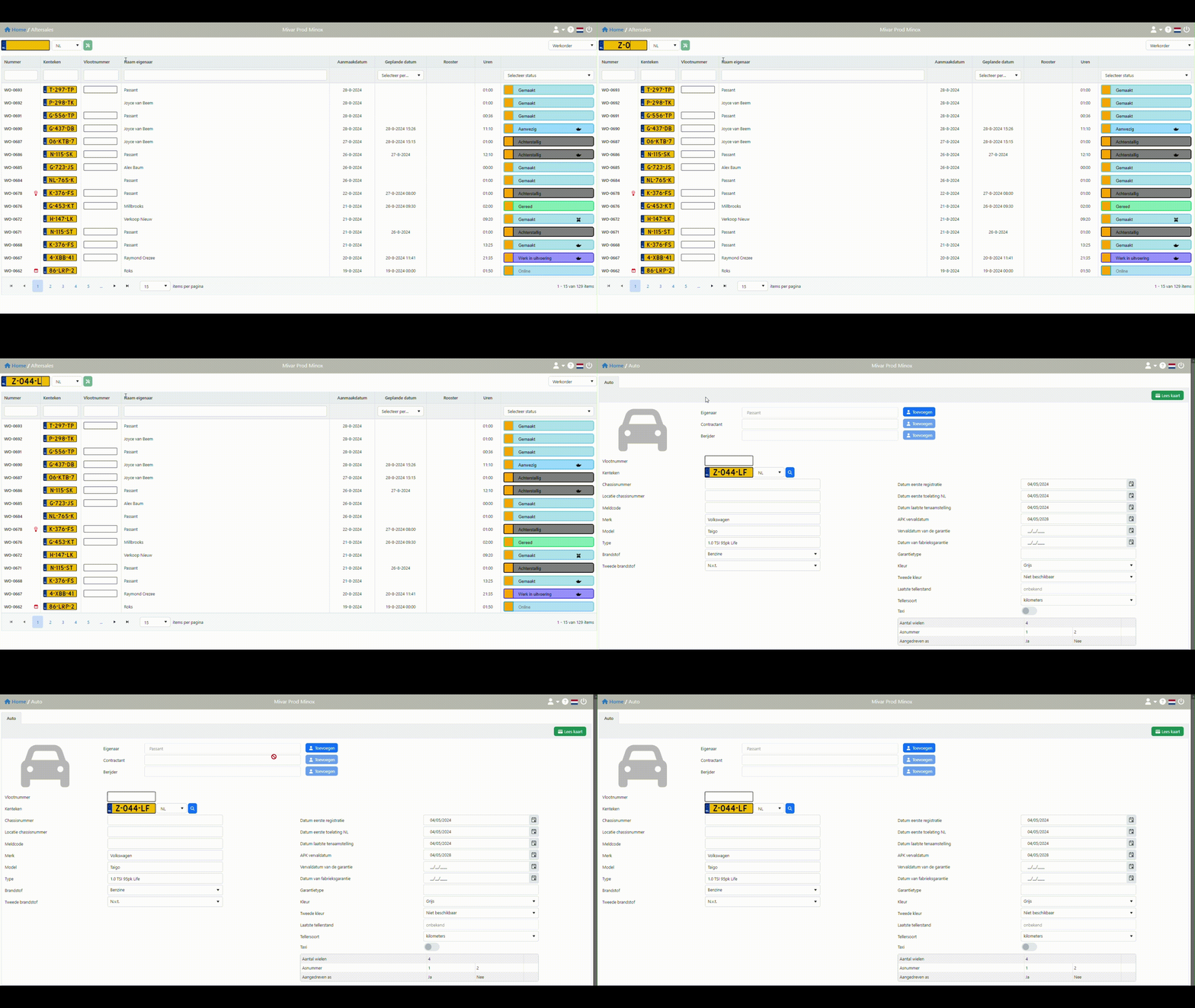
¶ Stap 1: Voer het kenteken in en voer uit
Ondervind je problemen tijdens het uitvoeren van deze stap? Zie Auto Velden Invullen
¶ Stap 2: Vul Relatie gegevens in
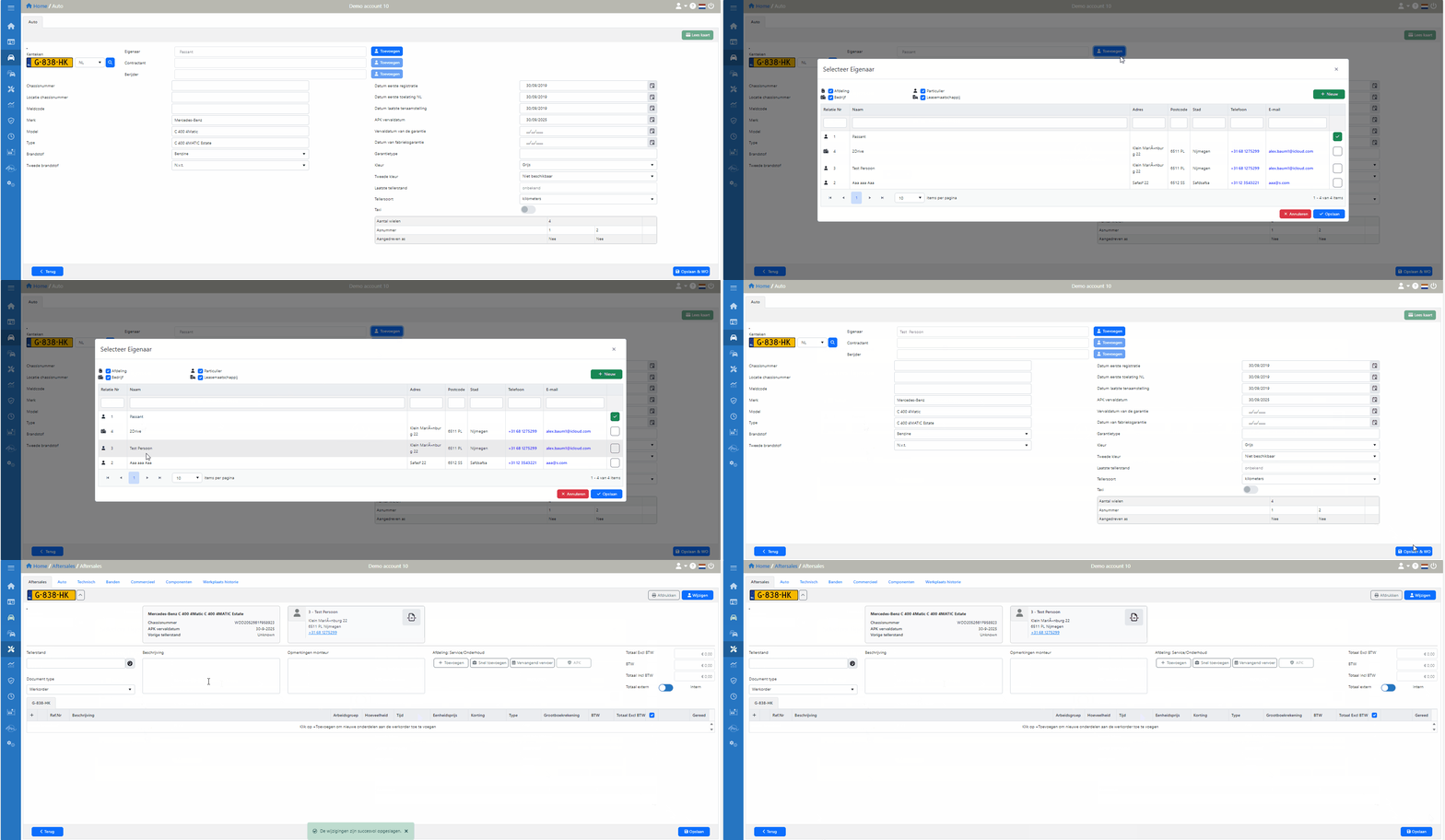
Wij adviseren hier om ervoor te zorgen dat alles zo ver mogelijk ingevuld is. Denk daarbij aan het invullen van de Eigenaar/Contractant/Berijder etc.
Er worden een aantal gegevens standaard ingevuld als het kenteken klopt. Hiervoor hoef je zelf niks aan te doen.
¶ Stap 3: Kies het soort werk
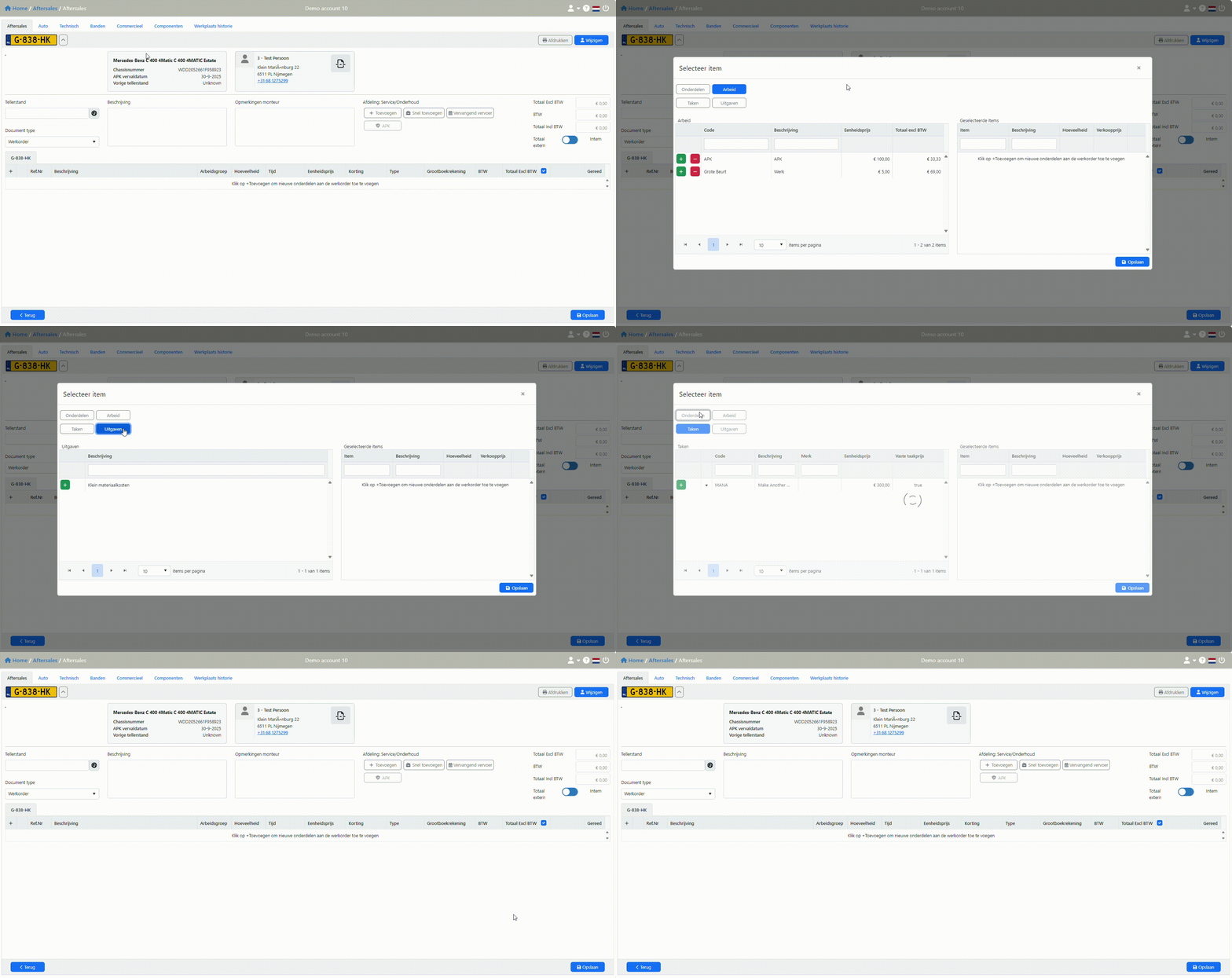
Toevoegen:
- Onderdelen - Een onderdeel is een product dat voorafgaand aangemaakt is vanuit de magazijn.
- Arbeid - Arbeid is een voorafgaand gedefinieert stuk werk. Denk bijvoorbeeld aan APK.
- Taken - Taken bevatten voorafgaand aangemaakte taken die bestaan uit verschillende Arbeid. Denk hierbij aan een Grote Beurt (APK, Oliewissel, etc.)
- Uitgaven - Hier kan je kiezen welke standaard werkorderregels je kan toepassen op de werkorder
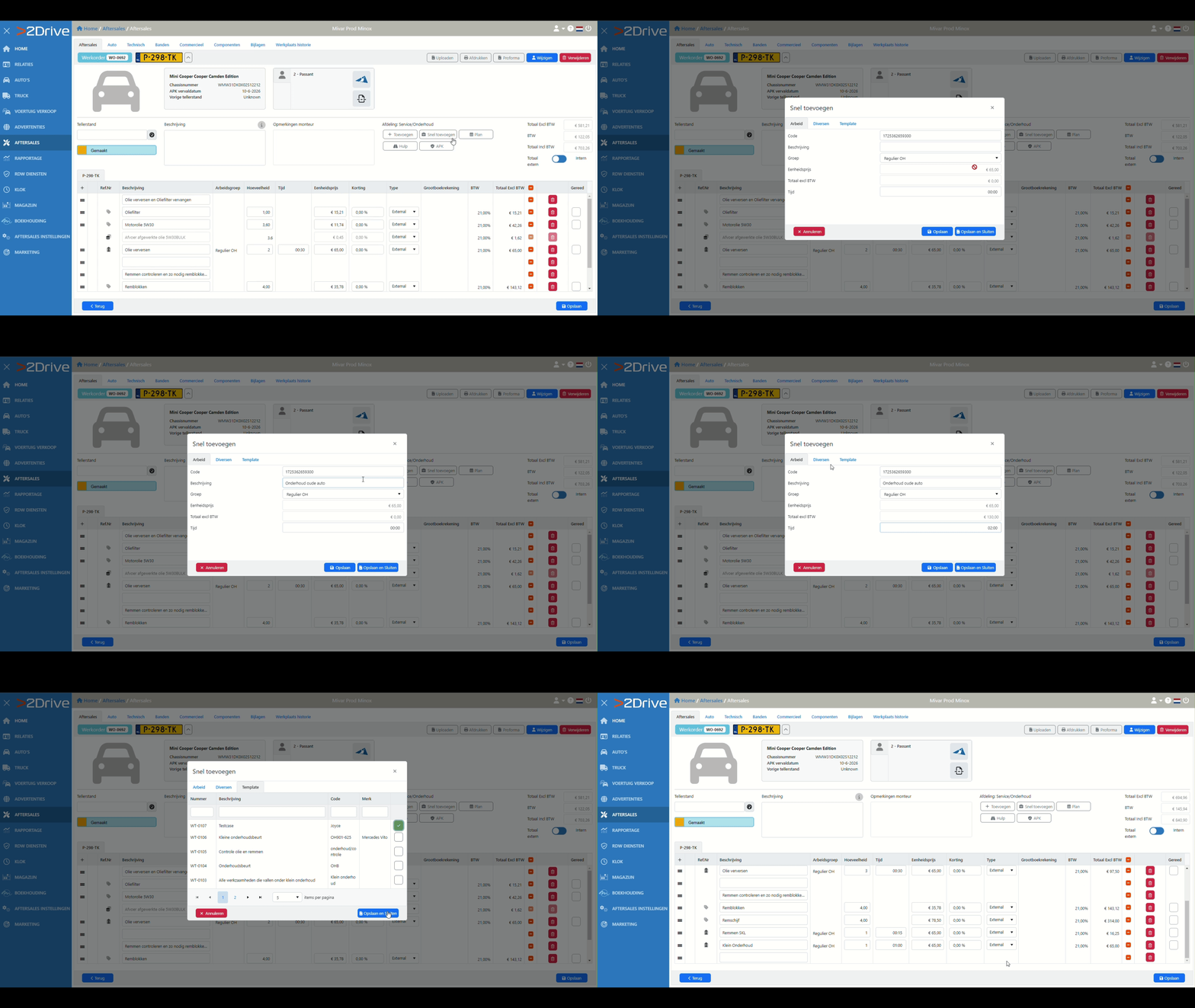
- Sneltoevoegen - Via sneltoevoegen kan je op maat werk toevoegen wat nog niet gedefineert staat. Je kan hier ook de templates aan toevoegen.
¶ Sneltoevoegen (Arbeid, Diversen en Templates)
Via sneltoevoegen kan je Arbeidstarrief, Eigen gekozen tarieven of Templates toevoegen aan de werkorder.
¶ Toevoegen (Onderdelen, Arbeid, Taken en Uitgaven)
¶ Grossier koppeling
¶ Optioneel - Stap 4: Planning
In 2Drive heb je de optie om een werkorder te plannen. Hierdoor creëer je een gestructueerde planning waarbij iedereen weet wat en wanneer die moet doen.
-
Klik op "Plan", naast Snel Toevoegen.
-
Kies de datum en tijd waarop je hem graag wilt plannen.
- Er wordt automatisch gekeken naar hoeveel tijd de WO duurt en waar nog plek is. Zo kan je niet gedubbel boekt worden.
-
Ga naar de Planning
- Ga naar de Plan datum.
- Sleep het plan item naar de juiste monteur
-
Nu wordt het plan item in de klok weergegeven.
¶ Home Pagina
Je kan via de Homepagina ook een werkorder aanmaken. Dit kan heel simpel als je de onderstaande uitleg volgt.
¶ Stap 1: Voer het kenteken in en voer uit
Ondervind je problemen tijdens het uitvoeren van deze stap? Zie Auto Velden Invullen
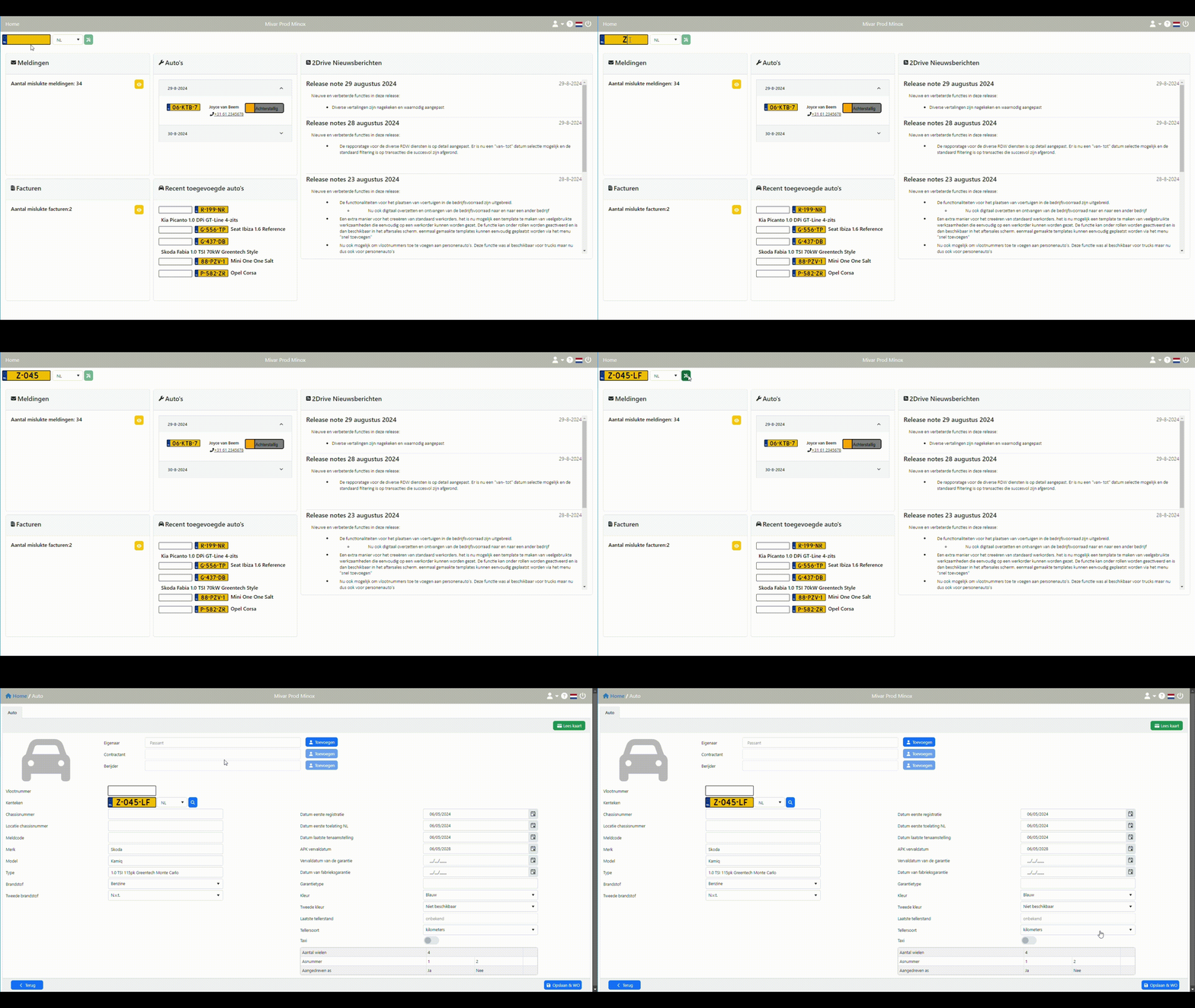
¶ Stap 2: Vul Relatie gegevens in
Wij adviseren hier om ervoor te zorgen dat alles zo ver mogelijk ingevuld is. Denk daarbij aan het invullen van de Eigenaar/Contractant/Berijder etc.
Er worden een aantal gegevens standaard ingevuld als het kenteken klopt. Hiervoor hoef je zelf niks aan te doen.
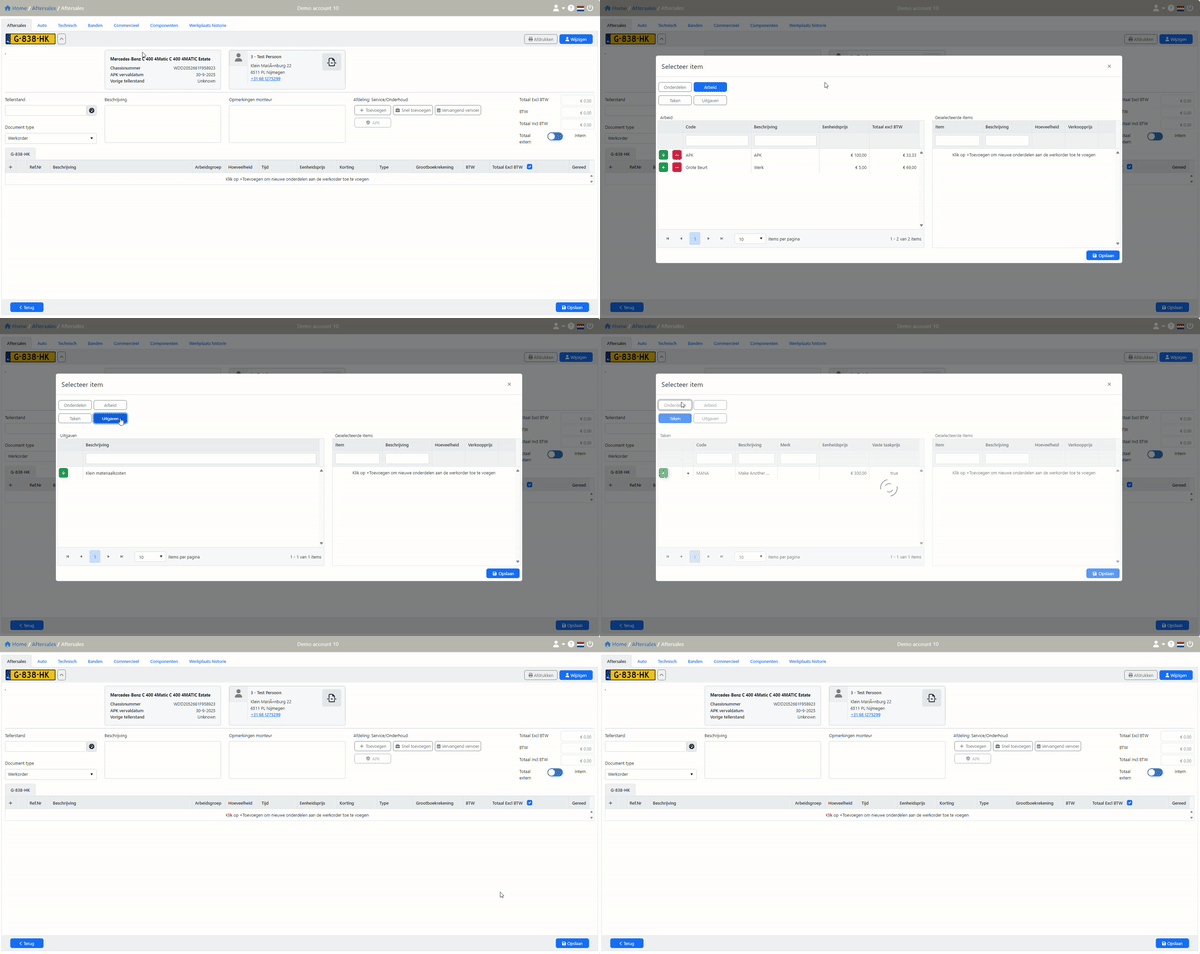
¶ Stap 3: Kies het soort werk
Toevoegen:
- Onderdelen - Een onderdeel is een product dat voorafgaand aangemaakt is vanuit de magazijn.
- Arbeid - Arbeid is een voorafgaand gedefinieert stuk werk. Denk bijvoorbeeld aan APK.
- Taken - Taken bevatten voorafgaand aangemaakte taken die bestaan uit verschillende Arbeid. Denk hierbij aan een Grote Beurt (APK, Oliewissel, etc.)
- Uitgaven - Hier kan je kiezen welke standaard werkorderregels je kan toepassen op de werkorder
¶ Optioneel - Stap 4: Planning
In 2Drive heb je de optie om een werkorder te plannen. Hierdoor creëer je een gestructueerde planning waarbij iedereen weet wat en wanneer die moet doen.
-
Klik op "Plan", naast Snel Toevoegen.
-
Kies de datum en tijd waarop je hem graag wilt plannen.
- Er wordt automatisch gekeken naar hoeveel tijd de WO duurt en waar nog plek is. Zo kan je niet gedubbel boekt worden.
-
Ga naar de Planning
- Ga naar de Plan datum.
- Sleep het plan item naar de juiste monteur
-
Nu wordt het plan item in de klok weergegeven.
Dit is alleen beschikbaar voor klanten met de Planning module